
Legénybúcsú oklevél: a kép alatti linken le tudod tölteni pdf-ben, kinyomtatva sokkal jobb minőségű, mintha a képet nyomtatnád ki. A legénybúcsú oklevél sablonok után oklevél tervező videót és szöveges leírást találsz az oklevél készítésről.
Legénybúcsú oklevél sablon letöltés
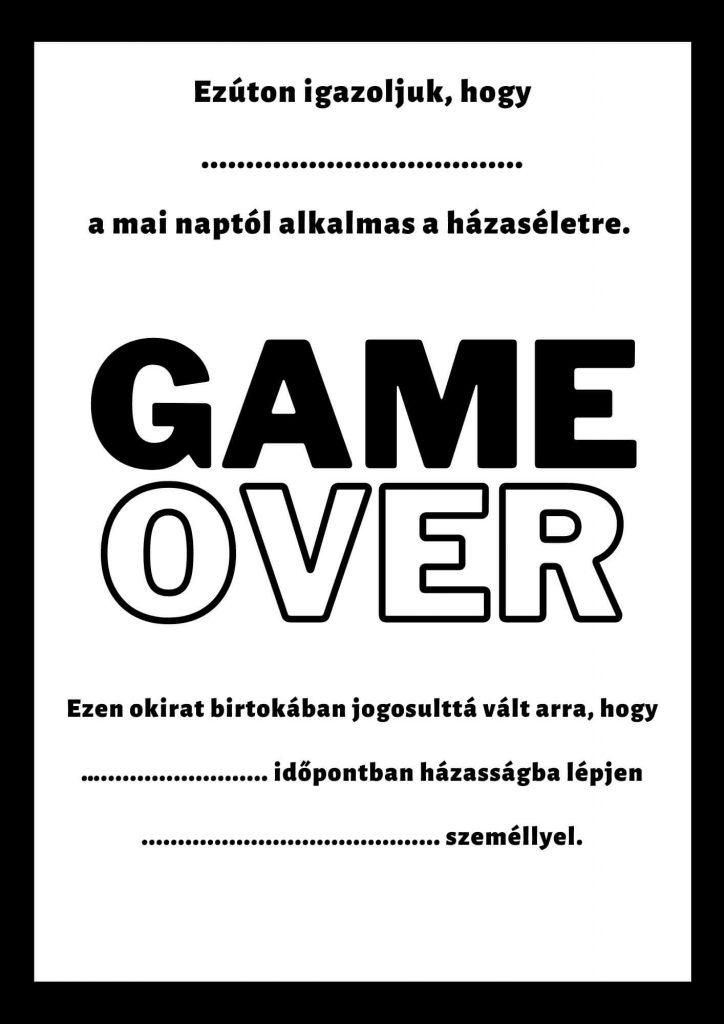


Lánybúcsú oklevél sablon letöltése
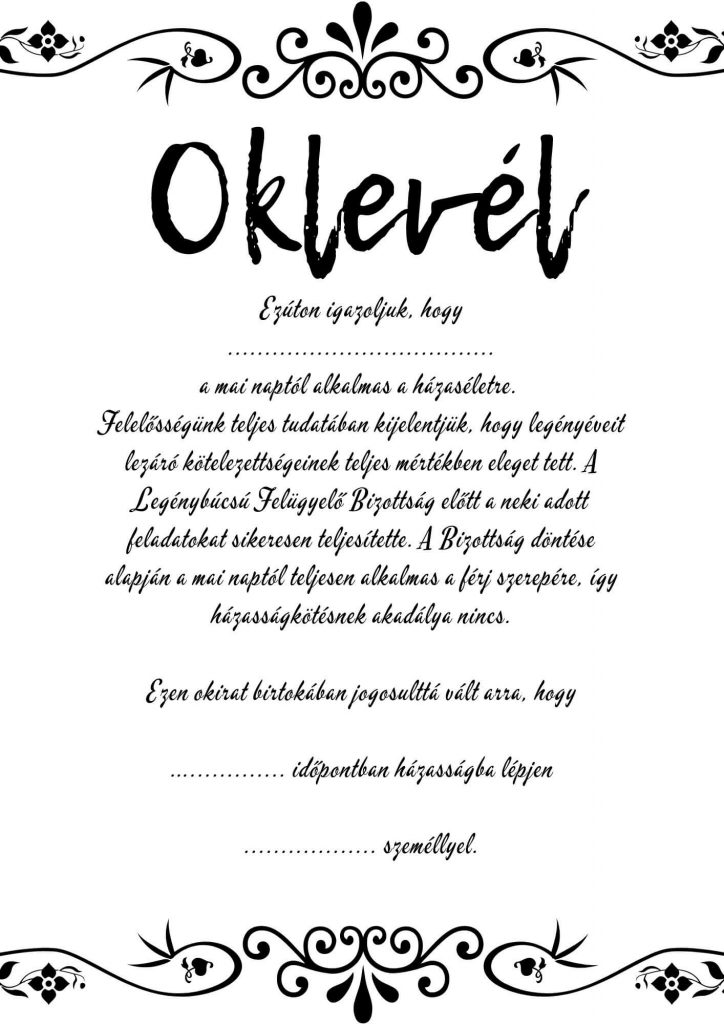
Legénybúcsú oklevél minták
A videóban az oklevél szerkesztésének menetét látod. Bármilyen célra keresel oklevél mintát, írd be a Canva keresőjébe a kulcsszót, pl. oklevél. Sok esetben elég a tárgyat elkezdeni begépelni, majd a kereső alatt megjelennek a lehetséges opciók és azok közül kell választani. Kifejezetten legénybúcsú oklevél sablonok jelenleg nincsennek, ezért egy oklevél sablont kell a saját elképzelésed szerint módosítani.
Oklevél szerkesztő program videó:
Érdemes kipróbálni a Canva Pro-t, amely korlátlan hozzáférést biztosít a sablonokhoz és a prémium, nagy felbontású képekhez. A csomag része az automatikus háttér eltávolító funkció is.
30 napig ingyenesen ki lehet próbálni, kattints a linkre: https://partner.canva.com/c/2623004/647168/10068
A link egy affiliate link, azaz ha ezen a linken regisztrálsz, számodra ugyanannyiba kerül a szolgáltatás, de én jutalékot kapok utána. Köszönöm szépen, ha regisztrálsz a linken. A regisztráció során meg kell adni a bankkártya adatokat is, de a 30 napos lejárat előtt értesít és le tudod mondani a szolgáltatást.

Lépj a canva.com-ra, majd készítsd el a saját okleveled!
Oklevél legénybúcsúra
Lépj be a Canva-ba a Facebook vagy Google fiókoddal, illetve az e-mail címmel is lehet regisztrálni. A felső keresősor a legjobb barátod. Ért magyarul, sok esetben elég csak magyarul beírni a keresett sablont. A keresési találatok ablakban, a felső sorban egy legördülő menőből ki lehet választani, hogy ingyenes vagy fizetős sablont keresel. Az ingyenes menüpont kiválasztásánál is lesznek olyanok, amiben van fizetős képrészlet vagy grafika. Ezt úgy tudod ingyenessé tenni, ha kitörlöd belőle a fizetős grafikai elemet. Jelöld ki és DEL gomb.

Legénybúcsú oklevél
A sablonok a grafikusok által elkészített méretekben jelennek meg. Ha neked eltérő méret kell, pl. az elérhető sablonok fekvő sablonok, de neked álló, A4-es vagy A5-ös méretben kell, akkor a jobb felső sarokban válaszd az Egyéni méret menüpontot és add meg a méretet. Pl az A4-es méret esetében A5-re nyomtatva is jól mutat majd. A méretet és tájolást érdemes végiggondolni a tervezés előtt.

Bármilyen méretet választasz, a Canva felajánl előre elkészített sablonokat, amelyek az adott méretre készültek. A szerkesztő ablakban a bal felső sávban helyet kapott egy másik keresősáv, amellyel az adott méretben elérhető oklevél minták között tudsz keresni. Írd be, milyen témájú oklevelet szerkesztesz és máris kapsz kész sablonokat hozzá. Ha nem írsz be semmit, akkor az abban a méretben elérhető oklevelek között tudsz választani. Sok esetben ez is megfelelő, ki kell választani egyet és át kell írni.
Legénybúcsú oklevél letöltése
Ha elkészültél az oklevéllel, akkor nincs más hátra, mint letölteni azt. Az oklevelet el tudod küldeni digitálisan, e-mailbe csatolva, vagy kinyomtatva átadni. Az oklevél átadása kinyomtatva elegáns, így ad igazán elismerést a díjazottnak. A jobb felső sarokban van a Letöltés ikon, erre kattintva több lehetőség közül tudsz választani. Ha online akarod elküldeni, akkor a JPG jó választás, mert kis méretű és képernyőn is megfelelő felbontást biztosít. Ha ki akarod nyomtatni, akkor a PDF opciót válaszd.
A Canva felajánlja, hogy kinyomtatva elküldi neked, tehát meg kell rendelni. Ebben az esetben a Kártyák nyomtatása menüpontra kell kattintani, majd meg kell rendelni a kinyomtatott oklevelet, vagy okleveleket.


Vissza az oklevél szerkesztés cikkre.
Hasznos online képszerkesztés cikkek:
Tovább az online képszerkesztésre. Nézd meg, milyen lehetőségeid vannak az online képszerkesztésre, böngéssz az ingyenes alkalmazások között és használd azokat.
A logó tervezés a cégek számára fontos kérdés szokott lenni, sokszor jelentősen túl van értékelve. Nézd meg, hogy tudsz ingyen profi logót tervezni. Tovább a logó tervezésre.
Tovább a pdf szerkesztésre. A pdf az egyik leggyakoribb dokumentumforma, mert változatlanul tovább lehet küldeni és a fogadó félnél is ugyanúgy jelenik meg. Online ezt ingyen el tudod készíteni és szerkeszteni, ha kell.
Tovább a plakát készítésre. A plakát készítés ma már nem csak a nyomdák és grafikusműhelyek kizárólagos tevékenysége. Nézd meg, hogyan tudod elkészíteni saját magadnak.
Tovább a Szülinapi poszter készítő programra.
Tovább a kollázs készítésre. A kollázs kiváló eszköz a családi képek rendezésének. Én is gyakran használom, mert egy képre rá tudod tenni a hozzá kapcsolódó képeket, le tudod vágni a lényegtelen részleteket.
Szófelhő:
legénybúcsú oklevél
legénybúcsú oklevél sablon letöltés
legénybúcsú oklevél minta
legénybúcsú oklevél szövege
legénybúcsú oklevél szöveg
oklevél legénybúcsúra
legénybúcsú oklevél letöltés