Kép, képrészlet valósághű átszínezése online, ingyen
Ha egy kép, képrészlet valósághű átszínezése a cél, a leggyorsabb ingyenes megoldás a Photopea: böngészőben, letöltés nélkül, magyarul is használható, és a beépített Színárnyalat/Telítettség (Hue/Saturation) plusz kijelölés funkcióval néhány kattintással természetesen színezhetsz át ruhát, autót, falat vagy bármilyen részletet. Nem kell fizetned, és nem kell semmit telepítened. Az alábbiakban több eszközt is bemutatunk, számozott lépésekkel, hogy mindenki megtalálja a saját szintjének megfelelőt.
Miért fontos a valósághű átszínezés?
A hihető végeredmény kulcsa, hogy a színcsere közben megmaradjanak az eredeti fények, árnyékok és textúrák. Ha egyszerűen átfested a területet, lapos, matricaszerű hatást kapsz. A jó eszközök ezért nem a pixeleket cserélik ki, hanem csak a színt (árnyalatot) tolják el, miközben a világosságot és a részleteket érintetlenül hagyják. Ez a titka annak, hogy egy kép, képrészlet valósághű átszínezése profin nézzen ki.
Photopea – ingyenes, böngészős profi megoldás
Mire jó: pontos, rétegalapú átszínezés kijelöléssel, ingyen, letöltés nélkül. A Photoshophoz hasonló, de a legtöbb funkció ingyenes.
- Nyisd meg a photopea.com oldalt, majd File > Open a képhez.
- Jelöld ki az átszínezendő részt (pl. Lasszó, Varázspálca vagy Select > Select Subject).
- Kattints a Layer > New Adjustment Layer > Hue/Saturation menüpontra.
- Told a Hue (Színárnyalat) csúszkát a kívánt színig; finomíts a Saturation és Lightness értékeken.
- Ha a szél nem tökéletes, a maszkon fekete/fehér ecsettel javítsd a kijelölést.
- File > Export as > PNG/JPG a mentéshez.
Ár: ingyenes (reklámmal); van fizetős, reklámmentes csomag is.
Pixlr – gyors átszínezés kezdőknek, magyarul
Mire jó: egyszerű, letisztult felület, ingyenes alapfunkciók, gyors színcsere böngészőből.
- Lépj a Pixlr oldalra, és nyisd meg a képet.
- Jelöld ki a részletet a Lasszó vagy a varázspálca eszközzel.
- Használd a Kiigazítás (Adjust) alatt a Színárnyalat és telítettség beállítást.
- Állítsd be az új színt, majd mentsd a képet.
Ár: ingyenes alapszinten; egyes prémium eszközök fizetősek.
Fotor – automatikus segítséggel
Mire jó: gyors retusálás és színkorrekció sablonos, egyszerű felületen.
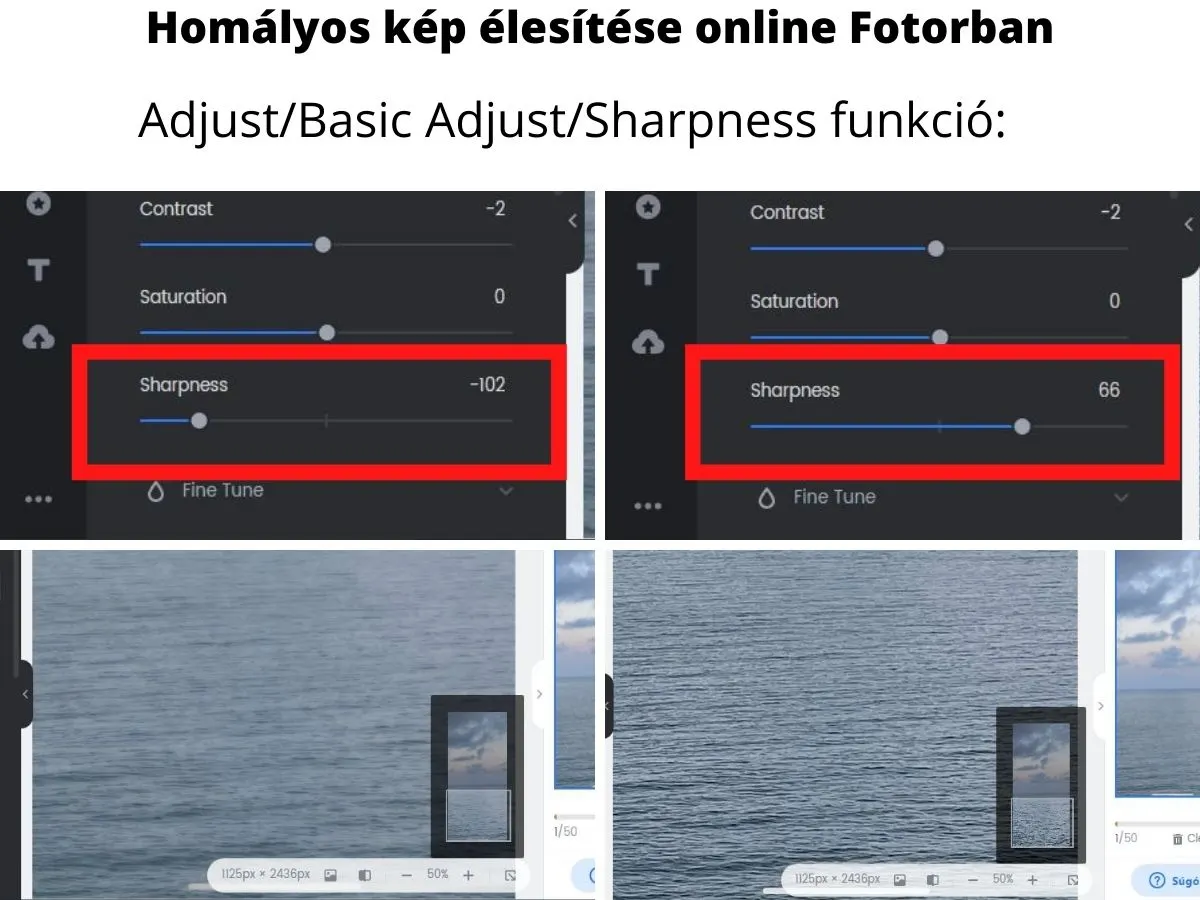
- Nyisd meg a Fotor szerkesztőt és töltsd fel a képet.
- Válaszd a színkorrekció vagy Csere (Replace Color) jellegű eszközt.
- Jelöld ki a színt vagy a területet, majd add meg az új árnyalatot.
- Exportáld a kész képet.
Ár: ingyenes alapfunkciók, prémium csomag opcionális.
GIMP – ingyenes asztali program haladóknak
Mire jó: telepíthető, teljesen ingyenes, nyílt forráskódú program precíz, valósághű átszínezéshez.
- Töltsd le a GIMP programot és nyisd meg a képet.
- Jelöld ki a részletet (Szabadkézi vagy Fuzzy kijelölés).
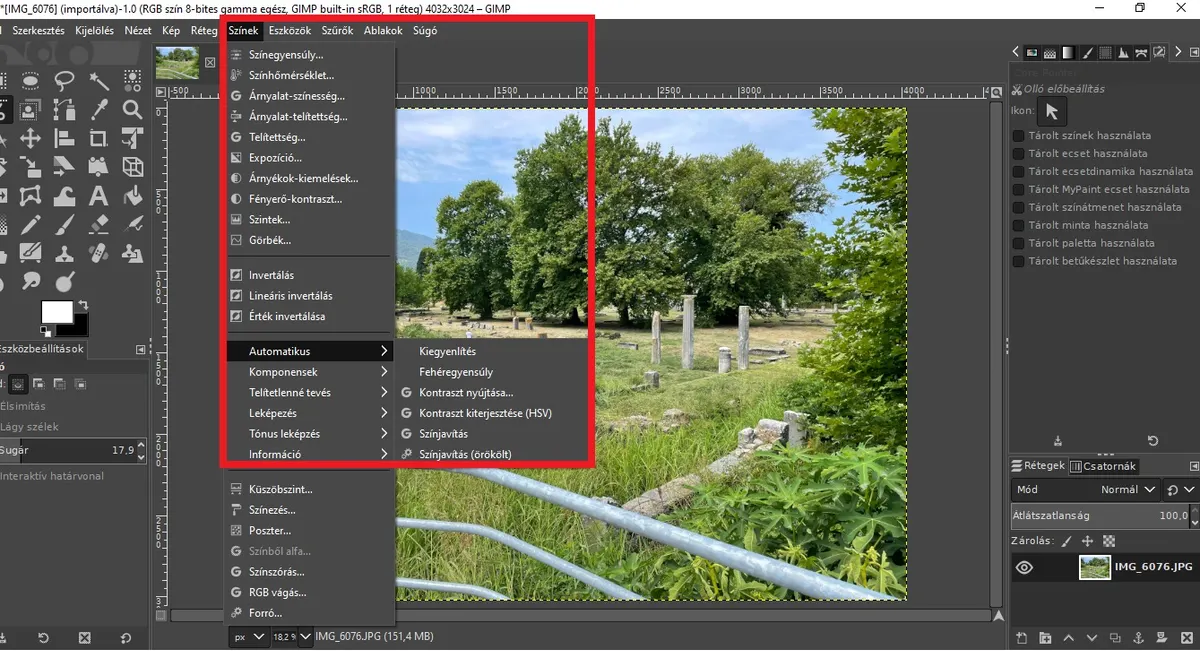
- Menj a Színek > Színárnyalat–telítettség vagy Színezés menüpontra.
- Told el az árnyalatot a kívánt színig, majd exportáld (Fájl > Exportálás másként).
Ár: teljesen ingyenes.
Melyik eszközt válaszd?
| Eszköz | Kinek ajánljuk | Ár |
|---|---|---|
| Photopea | Pontos munka böngészőből | Ingyenes / prémium |
| Pixlr | Kezdők, gyors csere | Ingyenes / prémium |
| Fotor | Egyszerű színkorrekció | Ingyenes / prémium |
| GIMP | Haladók, offline munka | Ingyenes |
Tippek a hihető eredményhez
- Mindig a Színárnyalat (Hue) csúszkát használd, ne fesd át egyszínűvel a területet.
- Tartsd meg az eredeti fényeket és árnyékokat – így marad valósághű a hatás.
- A kijelölés szélét lágyítsd (feather), hogy ne legyen éles a határvonal.
- Nagy nagyításnál ellenőrizd a széleket és a textúrát.
- Mentés előtt hasonlítsd össze az eredetivel.
Gyakori kérdések (GYIK)
Lehet ingyen, letöltés nélkül átszínezni egy képet?
Igen. A Photopea és a Pixlr böngészőből, telepítés nélkül működik, és az alapvető színcsere-funkciók ingyenesek.
Hogyan marad valósághű az átszínezés?
Használj Színárnyalat/Telítettség (Hue/Saturation) beállítást kijelöléssel, hogy csak a szín változzon, a fények és árnyékok viszont megmaradjanak.
Csak egy kis képrészletet szeretnék átszínezni – megoldható?
Igen. Jelöld ki pontosan a részletet (pl. Lasszó vagy Varázspálca), és csak arra alkalmazd a színbeállítást.
Melyik a legjobb eszköz kezdőknek?
A Pixlr és a Fotor a legegyszerűbb, míg a Photopea és a GIMP több lehetőséget ad a precíz, professzionális munkához.
Le tudom tölteni a kész képet?
Természetesen, minden bemutatott eszközből exportálhatod PNG vagy JPG formátumban.