GIMP fotószerkesztés – a négy lépés, ami minden képen segít
A legtöbb fotón ugyanaz a négy dolog javít a legtöbbet, és ezek együtt sem tartanak két percnél tovább. Ez a sorrend nem véletlen: a vágás után változik a kép hisztogramja, ezért a színkorrekció utána következik, az élesítés pedig mindig utolsó.
1. Vágás és egyenesbe állítás
Először dönts a képkivágásról: mi maradjon benne, és mi nem. Shift+C a vágó eszköz. Ha ferde a horizont, a forgatás eszköz (Shift+R) segít – a párbeszédablakban tizedfokra pontosan megadhatod a szöget.
Fontos: ha a kép valahova pontos arányban kell (közösségi felület, nyomtatás), az eszközbeállításoknál kapcsold be a rögzített arányt, és ott add meg.
2. Szintek – a legnagyobb ugrás
Színek → Szintek. A hisztogram megmutatja, hogyan oszlanak el a képen a sötét és világos részek. A legtöbb fakó fotónál a hisztogram nem éri el a szélső értékeket – ilyenkor húzd a bal (fekete) és a jobb (fehér) csúszkát addig, amíg elérik a hisztogram tényleges szélét.
A középső (szürke) csúszka a képet világosítja vagy sötétíti anélkül, hogy a legvilágosabb és legsötétebb pontokat elmozdítaná.
3. Görbék – a finomhangolás
Színek → Görbék. Az átlós vonalra kattintva pontokat adhatsz hozzá. A klasszikus „S-görbe” – a sötét részeken kicsit lefelé, a világosakon kicsit felfelé – növeli a kontrasztot anélkül, hogy a kép mesterségesnek hatna.
A legördülőben csatornánként is dolgozhatsz: ha a kép sárgás, a kék csatornát emelve semlegesítheted.
4. Telítettség és élesítés
A színek erősítéséhez: Színek → Telítettség. Óvatosan – 110–120 százalék körül a legtöbb kép élénkebb lesz, e fölött viszont a bőrtónusok gyorsan természetellenessé válnak.
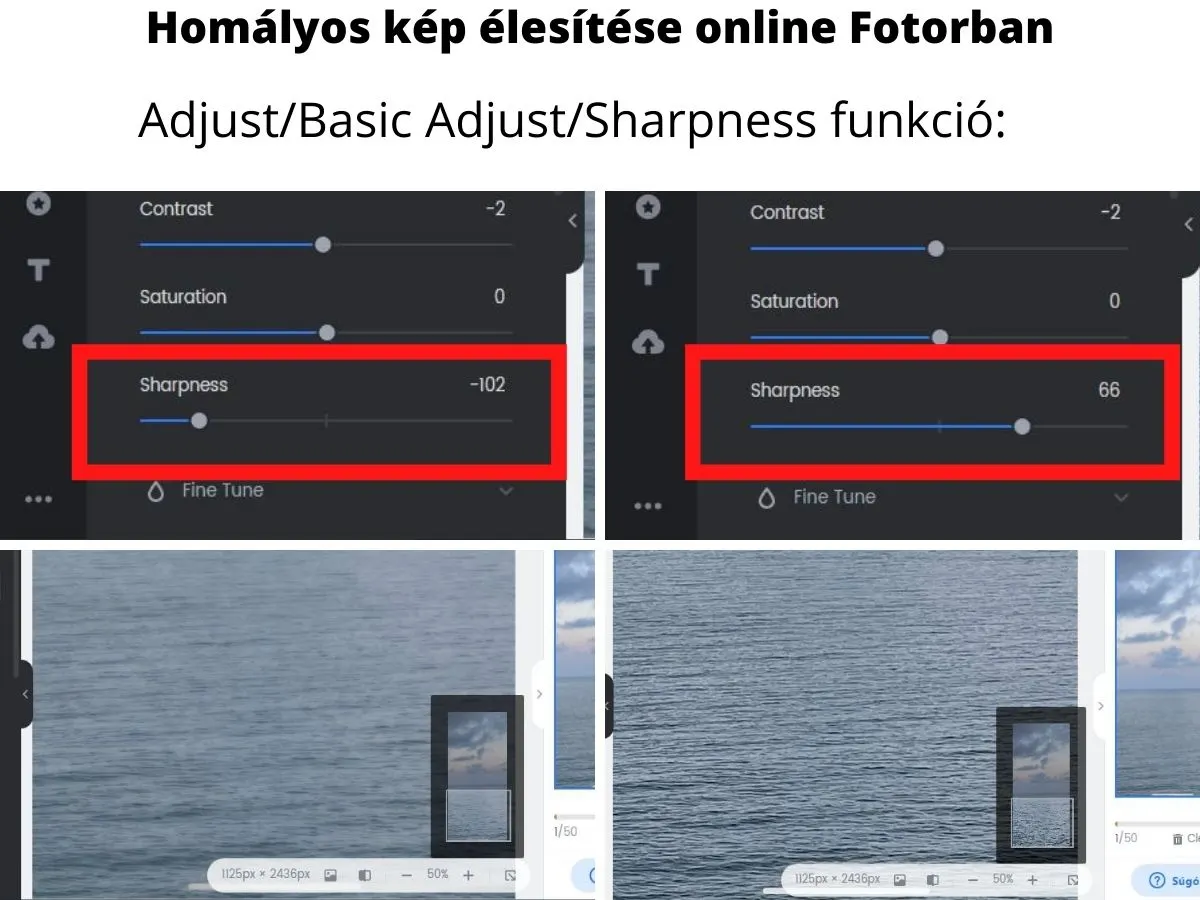
Végül élesíts: Szűrők → Kiemelés → Élesítés (életlen maszk). A Sugár 1–2, a Mennyiség 0,3–0,7 között jó kiindulás. Mindig 100%-os nagyításban nézd, mert kicsinyítve nem látszik, ha túltoltad.
Amit érdemes megjegyezni
- Az élesítés mindig a legutolsó lépés, mert minden korábbi művelet lágyít.
- Ha a képet kicsinyíteni fogod, előbb méretezd, és utána élesíts.
- Mentsd el a munkát
.xcf-be is, ha később visszanyúlnál hozzá.
Gyorsabb út egyszerű javításhoz
Ha csak a fényerő, a kontraszt és az élesség a gond, nem kell megnyitni a GIMP-et: az oldal élesítő és képjavító eszköze ugyanezt a négy beállítást adja a böngészőben, élő előnézettel.
Kapcsolódó
Foltok és bőrhibák eltüntetéséhez a GIMP retusálás oldal, a kezdő lépésekhez pedig a magyar használati útmutató a következő állomás.