Képszerkesztő átlátszó háttér: ingyenes megoldások online
Vágd körbe a képet itt, az oldalon
Szabad kijelölés, kész képarányok és kör alakú profilkép.
A képed nem töltődik fel sehova – minden művelet a saját gépeden fut.
Több beállítás és részletes leírás az kép körbevágása oldalon.
Ha képszerkesztő átlátszó háttér megoldást keresel, a leggyorsabb ingyenes út a remove.bg: töltsd fel a képet, és néhány másodperc alatt automatikusan eltávolítja a hátteret, majd letöltheted átlátszó (transzparens) PNG formátumban. Minden online zajlik, letöltés nélkül, magyarul is könnyen kezelhető felülettel. Ha ennél több szabadságot szeretnél a finomhangoláshoz, a Photopea ingyenes, böngészőben futó képszerkesztővel pixelpontosan is dolgozhatsz az átlátszó háttéren.
Ebben az útmutatóban végigvezetlek a legjobb eszközökön, számozott lépésekkel, ingyenes és fizetős funkciók egyértelmű jelzésével, hogy pontosan azt a képszerkesztő átlátszó háttér eredményt kapd, amire szükséged van.
Mikor van szükség átlátszó háttérre?
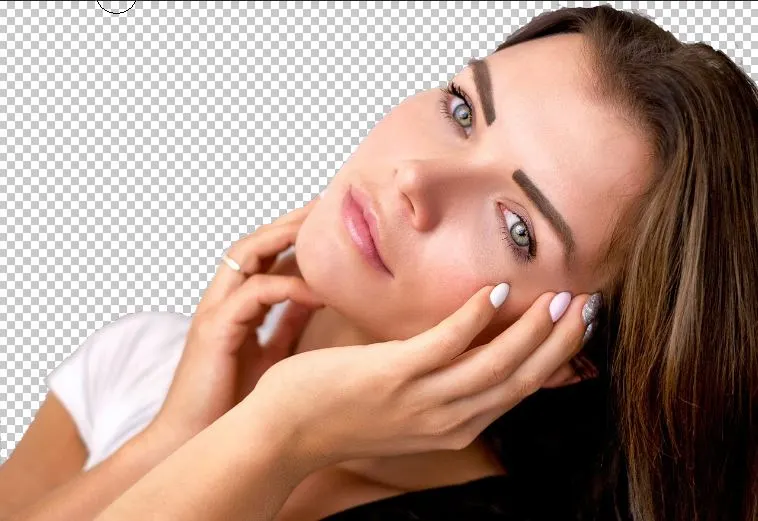
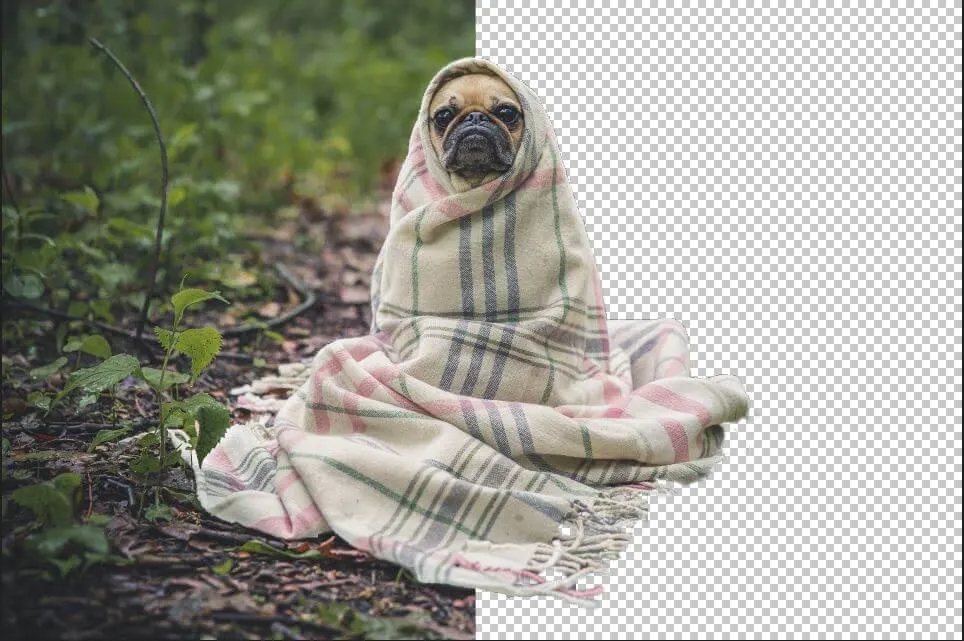
Az átlátszó háttér akkor hasznos, ha a témát (terméket, embert, logót) más képre vagy színes felületre szeretnéd helyezni. A transzparens hátteret PNG (vagy WebP) formátum tudja megőrizni, a JPG nem. Tipikus felhasználás:
- Termékfotók webáruházhoz, egységes fehér vagy színes háttérrel
- Logó, amely bármilyen színű felületre kerülhet
- Profilkép, matrica vagy kivágott alak montázshoz
- Bemutató, plakát vagy meghívó elemei
Képszerkesztő átlátszó háttér automatikusan: remove.bg
Mire jó: gyors, automatikus háttér-eltávolítás emberekről, termékekről, állatokról mesterséges intelligenciával. A legegyszerűbb módja annak, hogy átlátszó hátteret kapj online, letöltés nélkül.
- Nyisd meg a remove.bg oldalt.
- Kattints az "Upload Image" gombra, vagy húzd be a képet.
- Az eszköz automatikusan eltávolítja a hátteret, és megmutatja az átlátszó eredményt.
- Szükség esetén a szerkesztővel visszahozhatsz vagy törölhetsz részeket (ecset funkció).
- Töltsd le a képet átlátszó PNG-ként a "Download" gombbal.
Ingyenes / fizetős: a háttér eltávolítása ingyenes, az előnézet kis felbontásban díjmentes. A teljes, nagy felbontású letöltés kredit- vagy előfizetés-alapú lehet.
Képszerkesztő átlátszó háttér termékfotókhoz: Photoroom és PhotoScissors
Mire jó: a Photoroom kifejezetten webshop termékfotókra optimalizált, a hátteret le tudja cserélni fehérre vagy stúdióhatásúra. A PhotoScissors pedig egyszerű, jelöléses háttér-eltávolítást kínál.
Photoroom lépések
- Lépj a Photoroom oldalára és tölts fel egy terméket.
- Az eszköz kivágja a témát és átlátszó vagy fehér hátteret ad.
- Válassz kész hátteret vagy hagyd transzparensen.
- Töltsd le a kész képet.
PhotoScissors lépések
- Tölts fel egy képet a PhotoScissors felületére.
- Zöld jelöléssel jelöld a megtartandó, pirossal a törlendő részt.
- Az eszköz valós időben mutatja az átlátszó eredményt.
- Mentsd el PNG-ként.
Ingyenes / fizetős: mindkét eszköz alap háttér-eltávolítása ingyen kipróbálható; a nagy felbontású letöltés és extra funkciók előfizetéshez köthetők.
Kézi finomhangolás: Photopea, Pixlr, GIMP
Mire jó: ha az automatikus kivágás nem tökéletes (haj, áttetsző szélek), egy teljes értékű képszerkesztővel manuálisan is átlátszóvá teheted a hátteret. A Photopea és a Pixlr böngészőben fut, a GIMP ingyenes letölthető program.
Átlátszó háttér Photopeában lépésről lépésre
- Nyisd meg a Photopea oldalt és a File > Open menüvel tölts be egy képet.
- Ha a réteg zárolt (lakat ikon), kattints rá dupán a feloldáshoz.
- Válaszd a gyors kijelölő vagy varázspálca eszközt, és jelöld ki a hátteret.
- Nyomd meg a Delete gombot, hogy a háttér átlátszó (kockás) legyen.
- Finomítsd a szélt a radír vagy a Select > Refine Edge funkcióval.
- Exportáld: File > Export as > PNG, hogy megmaradjon az átlátszóság.
Ingyenes / fizetős: a Photopea és a GIMP teljesen ingyenes (a Photopea reklámmal). A Pixlr alap funkciói ingyenesek, egyes eszközök előfizetéshez kötöttek.
Átlátszó elemek montázshoz és kollázshoz: Canva, Fotor, BeFunky
Mire jó: ha a kivágott, átlátszó hátterű képet rögtön be is szeretnéd illeszteni egy tervbe (plakát, közösségi média poszt, kollázs), a Canva, a Fotor és a BeFunky egy helyen kínálja a háttér-eltávolítást és a szerkesztést.
- Regisztrálj vagy jelentkezz be a Canva oldalán, és hozz létre egy új tervet.
- Töltsd fel a képet, majd a "Background Remover" (Háttér eltávolítása) funkcióval kivágod a témát.
- Húzd a kivágott elemet a kívánt háttérre vagy más képre.
- Töltsd le PNG-ként, átlátszó háttér opcióval.
Ingyenes / fizetős: a Canva sok funkciója ingyenes, de a háttér-eltávolító és az átlátszó PNG letöltés jellemzően a Pro (fizetős) csomag része. A Fotor és BeFunky hasonló modellt követ.
Melyik eszközt válaszd?
| Cél | Ajánlott eszköz | Költség |
|---|---|---|
| Gyors automatikus kivágás | remove.bg | Ingyenes előnézet |
| Webshop termékfotó | Photoroom, PhotoScissors | Ingyenes / fizetős |
| Pontos kézi szerkesztés | Photopea, GIMP | Ingyenes |
| Montázs, plakát, poszt | Canva, Fotor | Ingyenes / Pro |
Tippek a tökéletes átlátszó háttérhez
- Mindig PNG (vagy WebP) formátumban ments, mert a JPG nem tárol átlátszóságot.
- Egyenletes, kontrasztos háttérrel készült fotóból könnyebb tiszta kivágást kapni.
- A haj és a finom szélek pontosításához használj kézi ecsetet vagy "Refine Edge" funkciót.
- Ha a kép szélén világos perem marad, egy-két pixellel szűkítsd a kijelölést.
Gyakori kérdések (GYIK)
Melyik a legjobb ingyenes képszerkesztő átlátszó háttérhez?
Automatikus kivágáshoz a remove.bg a leggyorsabb, kézi, pixelpontos munkához pedig a Photopea vagy a GIMP a legjobb ingyenes választás. Mindegyik online vagy letöltés nélkül is használható.
Hogyan tudok átlátszó hátteret menteni?
A kép exportálásakor válaszd a PNG formátumot, és győződj meg róla, hogy az átlátszóság (transzparencia) opció be van kapcsolva. A JPG nem képes átlátszó hátteret tárolni.
Ingyenes a háttér eltávolítása online?
Az alap háttér-eltávolítás a legtöbb eszközön (remove.bg, Photoroom, Canva) ingyen kipróbálható. A nagy felbontású letöltés vagy extra funkciók egyes szolgáltatóknál fizetős csomaghoz köthetők.
Miért marad fehér vagy világos perem a kivágás után?
Ez a háttér színének maradványa a téma szélén. Finomítsd a kijelölést "Refine Edge" funkcióval, vagy szűkítsd a kijelölést néhány pixellel, és radírozd le a peremet egy képszerkesztőben, például a Photopeában.
Le kell töltenem programot az átlátszó háttérhez?
Nem, a remove.bg, a Photopea és a Pixlr teljesen böngészőben, letöltés nélkül működik. Programot csak a GIMP igényel, amely szintén ingyenes.