Retusálás online ingyen: a legjobb eszközök 2026-ban
A leggyorsabb, ingyenes megoldás a retusálás online, letöltés nélkül a Photopea: közvetlenül a böngészőben megnyithatod a fotódat, és a gyógyító ecsettel, a folttisztítóval vagy a klónozóval pár kattintással eltünteted a bőrhibákat, ráncokat, felesleges tárgyakat. Nem kell telepítés, nem kell regisztráció, és magyarul is használható. Ha egyszerűbb, automatikus szépítésre vágysz, a Pixlr és a Fotor egykattintásos retus funkciói is remekül működnek ingyen.
Mi az a retusálás, és mikor van rá szükség?
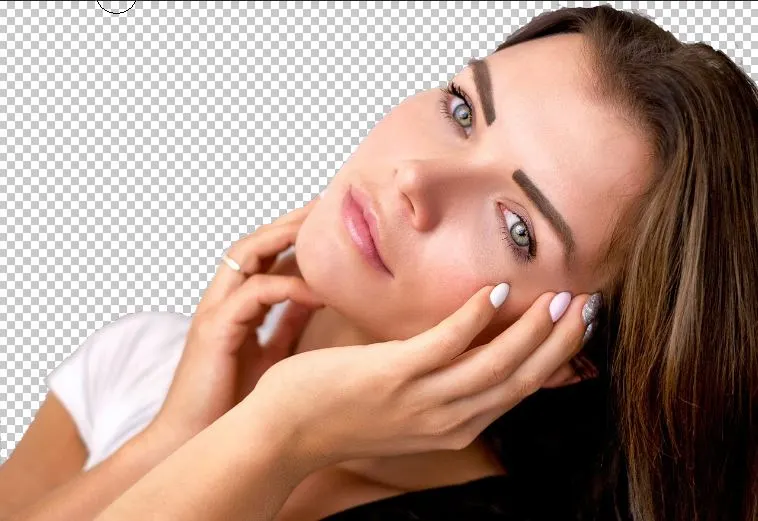
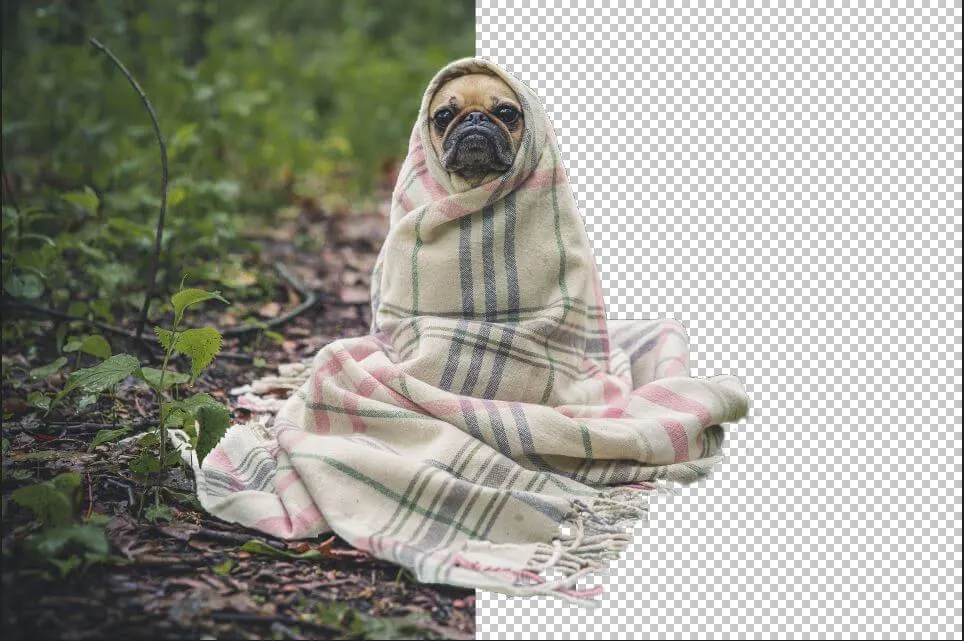
A retusálás a fénykép finom javítását jelenti: bőrhibák, pattanások, ráncok, szemek alatti karikák eltüntetését, a bőrtónus egységesítését, vagy éppen zavaró tárgyak, foltok, por eltávolítását a képről. A jó retusálás észrevétlen marad, csak azt érzed, hogy a kép tisztább és igényesebb lett. Az alábbiakban végigvesszük a legjobb online és letölthető eszközöket, mindegyiknél jelezve, hogy ingyenes vagy fizetős.
Retusálás online a Photopea-val (ingyenes)
A Photopea a legjobb ingyenes választás, ha a Photoshophoz hasonló, teljes körű retusálást szeretnél a böngészőben. Támogatja a rétegeket és a professzionális ecseteket.
Mire jó: részletes bőrszépítés, ráncok, foltok, tárgyak eltávolítása, precíz munka.
- Nyisd meg a photopea.com oldalt és húzd be a fotódat.
- Válaszd a bal oldali eszköztárból a Gyógyító ecset (Healing Brush) vagy a Folttisztító (Spot Healing) eszközt.
- A folttisztítóval egyszerűen kattints a pattanásra vagy foltra, és eltűnik.
- Ránc vagy nagyobb hiba esetén használd a Klónozó bélyegzőt (Clone Stamp): tartsd lenyomva az Alt-ot egy tiszta bőrfelületen a mintavételhez, majd fesd át a hibát.
- A bőrtónus egységesítéséhez tegyél egy új réteget, és lágy, alacsony átlátszóságú ecsettel finoman simítsd.
- Mentsd le: Fájl > Exportálás mint > JPG vagy PNG.
Ár: teljesen ingyenes (reklámmal), semmit sem kell letölteni.
Gyors retusálás a Pixlr-rel (ingyenes / fizetős)
A Pixlr két változatot kínál: az egyszerűbb Pixlr X-et és a fejlettebb Pixlr E-t. Kezdőknek ideális az automatikus szépítéshez.
Mire jó: gyors arcszépítés, bőrsimítás, folteltávolítás minimális beállítással.
- Nyisd meg a pixlr.com oldalt és töltsd fel a képet.
- Válaszd a Retus (Retouch) menüt.
- Használd a Gyógyítás vagy Folt eszközt a hibák eltüntetéséhez.
- A Simítás (Smooth) csúszkával lágyítsd a bőrt.
- Töltsd le a kész képet.
Ár: az alapfunkciók ingyenesek; egyes fejlett szűrők és a reklámmentesség fizetős előfizetéshez kötöttek.
Egykattintásos retusálás a Fotorral (ingyenes / fizetős)
A Fotor különösen jó a portrék automatikus szépítésére, ha nincs időd kézi munkára.
Mire jó: automatikus arcfelismerés, bőrsimítás, ránc- és pattanáseltávolítás, szemkiemelés.
- Lépj a fotor.com oldalra és nyisd meg a szerkesztőt.
- Töltsd fel a portrét, és válaszd a Beauty (Szépítés) menüt.
- Alkalmazd a bőrsimítást, majd a Blemish Fix eszközzel tüntesd el a pattanásokat.
- Igény szerint fehérítsd a fogakat vagy emeld ki a szemet.
- Mentsd és töltsd le a képet.
Ár: sok funkció ingyenes; a prémium szűrők és a nagy felbontású mentés fizetős lehet.
Profi retusálás GIMP-pel (ingyenes, letölthető)
Ha nem zavar a telepítés, a GIMP egy ingyenes, nyílt forráskódú asztali program, amely a fizetős szoftverekkel vetekedő retuseszközöket kínál.
Mire jó: nagy felbontású, precíz retusálás internet nélkül, teljes kontrollal.
- Töltsd le a gimp.org oldalról és telepítsd.
- Nyisd meg a fotót, és használd a Gyógyító eszközt (Healing Tool) a bőrhibákhoz.
- A Klónozáshoz mintázz Ctrl+kattintással egy tiszta területet, majd fesd át a hibát.
- Finomításhoz használj rétegmaszkokat és a Elmosás (Blur) eszközt.
- Exportáld: Fájl > Exportálás másként.
Ár: teljesen ingyenes, minden funkció korlátozás nélkül elérhető.
Melyik eszközt válaszd? Összehasonlítás
| Eszköz | Legjobb erre | Ár | Telepítés |
|---|---|---|---|
| Photopea | Részletes, profi retusálás böngészőben | Ingyenes | Nem kell |
| Pixlr | Gyors, egyszerű szépítés | Ingyenes / fizetős | Nem kell |
| Fotor | Automatikus portrészépítés | Ingyenes / fizetős | Nem kell |
| GIMP | Profi munka offline | Ingyenes | Letöltés szükséges |
Tippek a természetes végeredményhez
- Ne vidd túlzásba a bőrsimítást: a viasz-szerű, teljesen sima bőr mesterkéltnek hat.
- Nagyíts rá a képre (legalább 100%-ra), hogy a finom hibákat is lásd.
- Dolgozz külön rétegen, hogy bármikor visszavonhasd a változtatásokat.
- A ráncokat inkább halványítsd, ne tüntesd el teljesen, hogy megmaradjon a karakter.
- Mindig hasonlítsd össze az eredetivel a munka végén.
Gyakori kérdések (GYIK)
Lehet retusálni online, letöltés nélkül?
Igen. A Photopea, a Pixlr és a Fotor is teljes egészében a böngészőben fut, így telepítés nélkül, akár mobilon is retusálhatod a fotóidat online.
Melyik a legjobb ingyenes retusáló program?
Böngészős használatra a Photopea a legerősebb ingyenes választás, mert Photoshop-szintű eszközöket ad. Ha offline, korlátozás nélküli programot keresel, a GIMP a legjobb ingyenes megoldás.
Lehet magyarul retusálni?
Igen. A Photopea és a GIMP is átállítható magyar nyelvre a beállításokban, így a menük és eszközök magyarul jelennek meg.
Hogyan tüntetek el egy zavaró tárgyat a képről?
Használd a klónozó bélyegzőt vagy a gyógyító ecsetet: mintázz egy tiszta hátteret, majd fesd át vele a felesleges tárgyat. A Photopea és a GIMP is tökéletes erre ingyen.
A retusálás rontja a kép minőségét?
Jól elvégezve nem. Ha külön rétegen dolgozol és eredeti felbontásban mentesz (lehetőleg PNG-ben), a minőség megmarad. Kerüld a többszöri JPG-újramentést.