Photopea használata: ingyenes online képszerkesztő magyarul (2026)
A Photopea használata a leggyorsabb módja annak, hogy telepítés és fizetés nélkül, közvetlenül a böngészőben szerkessz képeket. A Photopea egy ingyenes, online, Photoshophoz nagyon hasonló szerkesztő, amely magyarul is használható, megnyitja a PSD, PSB, XCF, Sketch és a klasszikus JPG/PNG fájlokat, és rétegekkel, maszkokkal, szövegekkel dolgozik. Nyisd meg a photopea.com oldalt, húzd be a képed, és máris kezdheted a munkát letöltés nélkül.
Miért éri meg a Photopea használata?
A Photopea használata azért népszerű, mert egy teljes értékű, rétegalapú képszerkesztőt kapsz ingyen, közvetlenül a böngészőben. Nem kell regisztrálni a szerkesztés megkezdéséhez, és a fájljaid a saját géped böngészőjében maradnak, nem töltődnek fel kötelezően szerverre. Az alapfunkciók ingyenesek; a szolgáltatás reklámokból tartja fenn magát, és van fizetős, reklámmentes előfizetés is, de a legtöbb hétköznapi feladathoz elég az ingyenes verzió.
- Ingyenes és letöltés nélkül működik, minden böngészőben.
- Magyarul is beállítható a felület.
- Megnyitja a PSD (Photoshop) fájlokat is, így ideális, ha valakitől ilyet kapsz.
- Rétegek, maszkok, szűrők, szöveg és görbék, mint egy profi programban.
Photopea használata: az első lépések magyarul
Ha még sosem próbáltad, a Photopea használata pár perc alatt megtanulható. Kezdd a felület magyarra állításával, hogy könnyebben eligazodj:
- Nyisd meg a www.photopea.com oldalt.
- Kattints a felső menüben a More gombra, majd a Language menüpontra.
- Válaszd a Magyar nyelvet a listából.
- A felület azonnal magyarra vált, a menük innentől magyarul jelennek meg.
Ingyenes. A nyelv beállítása bármikor visszavonható ugyanitt.
Kép megnyitása és mentése
- Húzd rá a fájlt a szerkesztő felületére, vagy válaszd a Fájl > Megnyitás lehetőséget.
- Végezd el a szerkesztést a bal oldali eszköztárral és a jobb oldali rétegpanellel.
- Mentéshez válaszd a Fájl > Exportálás másként menüt, majd a formátumot (PNG, JPG, SVG, PDF).
- A szerkeszthető, réteges változatot a Fájl > Mentés PSD-ként lehetőséggel őrizheted meg.
Ingyenes. Az exportálásnál a PNG a legjobb átlátszó háttérhez, a JPG a fotókhoz.
Gyakori feladatok a Photopea használatával
Az alábbiakban a leggyakoribb műveleteket nézzük meg számozott lépésekben. Ezek mind az ingyenes verzióval elvégezhetők.
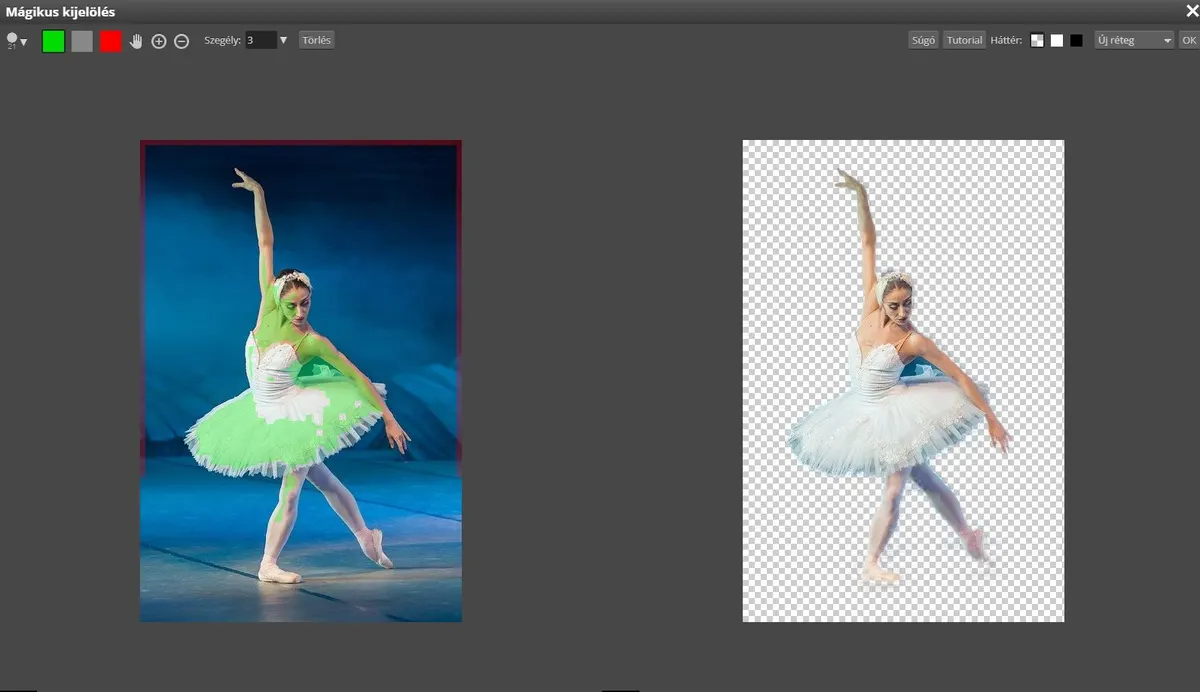
Háttér eltávolítása
- Nyisd meg a képet, majd a rétegpanelen kattints duplán a háttérrétegre, hogy szerkeszthető legyen.
- Válaszd a Kijelölés > Tárgy kijelölése vagy a Gyors kijelölés eszközt.
- Fordítsd meg a kijelölést (Kijelölés > Inverz), majd nyomj Delete-et.
- Exportáld PNG-ként, hogy megmaradjon az átlátszó háttér.
Ingyenes. Ha egyszerű, egykattintásos megoldás kell, próbáld a remove.bg, Photoroom vagy PhotoScissors oldalt (ingyenes korlátozott felbontással, jobb minőség fizetős lehet).
Retusálás és folt eltávolítása
- Válaszd a Foltjavító ecset vagy a Klónbélyegző eszközt.
- A Klónbélyegzőnél tartsd nyomva az Alt-ot egy tiszta terület kijelöléséhez, majd fesd át a hibát.
- Finomíts az ecset méretén és keménységén a felső sávban.
Ingyenes.
Szöveg és felirat hozzáadása
- Válaszd a Szöveg eszközt (T betű), és kattints a képre.
- Gépeld be a szöveget, állítsd be a betűtípust, méretet és színt a felső sávban.
- Mozgasd a szöveget a Mozgatás eszközzel a kívánt helyre.
Ingyenes.
Méretezés és vágás
- Vágáshoz válaszd a Vágás eszközt, és húzd ki a megtartandó területet.
- Átméretezéshez nyisd meg a Kép > Képméret menüt, és add meg az új pixelértéket.
- Exportnál is beállíthatsz célszélességet vagy minőséget.
Ingyenes.
Photopea használata vagy más eszköz? Alternatívák
A Photopea használata akkor a legjobb választás, ha rétegekkel, PSD-vel vagy profi eszközökkel akarsz dolgozni ingyen, magyarul, letöltés nélkül. Bizonyos feladatokra viszont más ingyenes online eszköz gyorsabb lehet:
| Feladat | Ajánlott eszköz | Ingyenes / fizetős |
|---|---|---|
| Rétegalapú szerkesztés, PSD, retusálás | Photopea, Pixlr, GIMP | Ingyenes (van fizetős extra) |
| Gyors háttér-eltávolítás | remove.bg, Photoroom | Ingyenes korlátozottan |
| Szűrők, gyors fotójavítás | Fotor, Pixlr | Ingyenes (van fizetős) |
| Kollázs, montázs | Canva, BeFunky, Fotor | Ingyenes (van fizetős) |
| Plakát, szórólap, logó, névjegy | Canva, Adobe Express | Ingyenes (van fizetős) |
| PDF-kezelés, átalakítás | iLovePDF, Smallpdf | Ingyenes korlátozottan |
Tippek, hogy profibb legyen a Photopea használata
- Dolgozz mindig rétegekkel, és tartsd meg a nem destruktív szerkesztést maszkokkal.
- A gyakori billentyűparancsok ugyanazok, mint a Photoshopban (Ctrl+Z visszavonás, Ctrl+J réteg másolása).
- A végleges, szerkeszthető munkát PSD-ként mentsd, a megosztandó képet PNG vagy JPG formátumban exportáld.
- Nagy fájloknál használj erősebb böngészőt és zárd be a felesleges lapokat a gyorsabb működésért.
Gyakori kérdések (GYIK)
Ingyenes a Photopea használata?
Igen, az alapfunkciók ingyenesek és reklámból tartják fenn a szolgáltatást. Van fizetős, reklámmentes előfizetés is, de a legtöbb feladathoz elég az ingyenes verzió.
Kell hozzá regisztráció vagy telepítés?
Nem. A Photopea használata böngészőben, letöltés és regisztráció nélkül működik. Elég megnyitni a photopea.com oldalt.
Megnyitja a Photopea a PSD (Photoshop) fájlokat?
Igen, a Photopea megnyitja és menti is a PSD, valamint több más profi formátumot (PSB, XCF, Sketch), ezért jó ingyenes Photoshop-alternatíva.
Használható a Photopea magyarul?
Igen. A More > Language menüben válaszd a Magyar nyelvet, és a teljes felület magyar nyelvűvé válik.
Biztonságos feltölteni a képeimet?
A Photopea a képeket a böngésződben dolgozza fel, azok alapesetben nem töltődnek fel kötelezően külső szerverre. Érzékeny anyagoknál mindig ellenőrizd az adott szolgáltatás aktuális adatkezelési tájékoztatóját.