Fotó kollázs online ingyen: a legjobb szerkesztők 2026
Ha gyorsan szeretnél fotó kollázst online készíteni, a legegyszerűbb ingyenes megoldás a Canva: regisztráció után válassz egy kész kollázs sablont, húzd be a képeidet, és néhány kattintással letöltheted a kész montázst. Ha telepítés és bejelentkezés nélkül dolgoznál a böngészőben, a BeFunky és a Fotor kollázskészítője is kiváló választás. Mindegyik magyarul is használható, működik letöltés nélkül, és van ingyenes csomagjuk.
Mi az a fotó kollázs, és mikor érdemes online készíteni?
A fotó kollázs (montázs) több képet fűz össze egyetlen elrendezésbe: rácsba, szabad kompozícióba vagy sablonba rendezve. Egy jó fotó kollázs online szerkesztő letöltés nélkül, közvetlenül a böngészőben fut, így nincs szükség telepítésre. Ideális szülinapi képeslaphoz, utazási emlékekhez, közösségi média posztokhoz vagy ajándék montázshoz. Az alábbi eszközök mind ingyen indíthatók, és magyar nyelvű felülettel is működnek.
A legjobb fotó kollázs online eszközök 2026-ban
Az alábbi táblázat gyors áttekintést ad, hogy melyik eszköz mire a legjobb. Utána eszközönként lépésről lépésre is bemutatjuk a folyamatot.
| Eszköz | Mire a legjobb | Ár |
|---|---|---|
| Canva | Sablonos kollázs, sok elrendezés, feliratok | Ingyenes / fizetős korlátokkal |
| Fotor | Gyors rácsos kollázs, retusálás | Ingyenes / fizetős korlátokkal |
| BeFunky | Kreatív, szabad elrendezésű montázs | Ingyenes / fizetős korlátokkal |
Canva – kollázs sablonokkal (ingyenes)
A Canva a legsokoldalúbb, ha sablonból indulnál, és szöveget, matricát is tennél a montázsra.
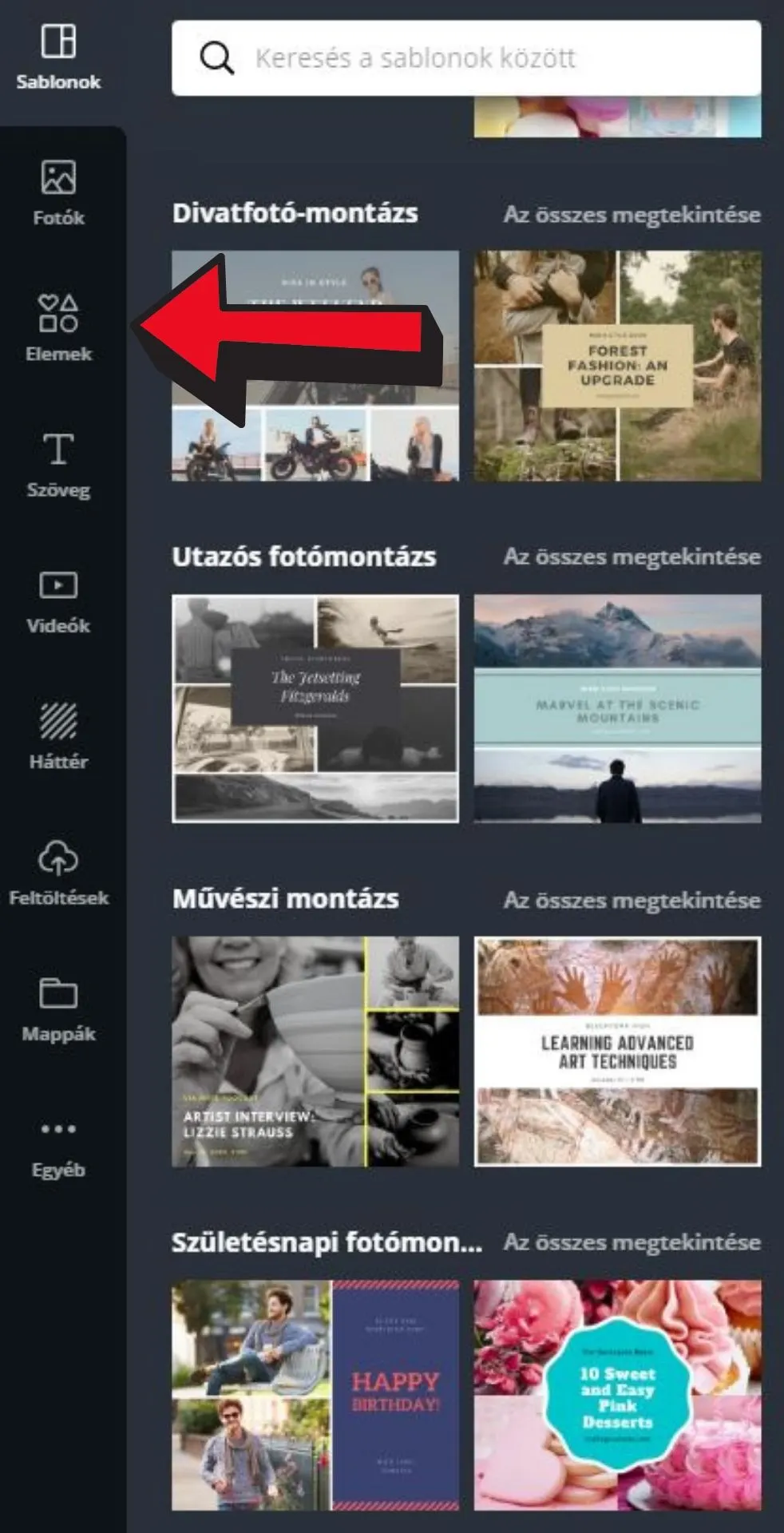
- Nyisd meg a canva.com oldalt, és jelentkezz be ingyenesen.
- A keresőbe írd be: „fotó kollázs” vagy „photo collage”, és válassz egy elrendezést.
- Töltsd fel a képeidet a bal oldali „Feltöltések” menüben.
- Húzd a képeket a sablon celláiba, igazítsd, adj hozzá szöveget vagy keretet.
- Kattints a jobb felső „Megosztás / Letöltés” gombra, és mentsd PNG vagy JPG formátumban.
Ingyenes: a legtöbb sablon és alapfunkció. Egyes prémium elemek és nagy felbontású extrák fizetősek lehetnek.
Fotor – gyors rácsos kollázs (ingyenes)
A Fotor akkor jó, ha egyszerű, rendezett rácsba szeretnéd tenni a képeket, és közben apró retusálásra is szükséged van.
- Lépj a fotor.com oldalra, és válaszd a „Collage” (Kollázs) funkciót.
- Válassz egy rácsos elrendezést a képek számához igazítva.
- Töltsd fel és húzd a helyükre a fotókat.
- Állítsd be a cellák közötti távolságot, a sarkok lekerekítését és a hátteret.
- Töltsd le a kész kollázst a mentés gombbal.
Ingyenes: alap kollázs és elrendezések. Egyes prémium sablonok és a vízjel-mentes, nagy felbontású export fizetős lehet.
BeFunky – kreatív, szabad montázs (ingyenes)
A BeFunky a legjátékosabb: szabadon mozgatható rétegek, egymásra úsztatott képek és művészi elrendezések.
- Nyisd meg a befunky.com oldalt, és kattints a „Collage Maker” menüre.
- Válassz rácsos vagy szabad („Freestyle”) elrendezést.
- Húzd be a képeidet, méretezd és forgasd őket tetszés szerint.
- Adj hozzá keretet, szöveget vagy grafikát.
- Mentsd le a számítógépedre a kész montázst.
Ingyenes: az alapvető kollázsfunkciók. A prémium sablonok és effektek fizetős csomagot igényelhetnek.
Fotó kollázs online mobilon, letöltés nélkül
Mindhárom eszköz működik mobil böngészőből is, telepítés nélkül. Ha a képeid a telefonodon vannak, egyszerűen töltsd fel őket közvetlenül a böngészős felületre. Tipp: vízszintes (fekvő) kollázst készíts képernyővédőnek vagy borítóképnek, és négyzeteset a közösségi média posztokhoz.
Extra: háttér eltávolítása a kollázs képekhez
Ha egységes, tiszta montázst szeretnél, érdemes a fotókról előbb eltávolítani a hátteret. Ehhez ingyenes online eszközök: a remove.bg, a Photoroom és a PhotoScissors. A háttér nélküli PNG képeket aztán szabadon egymásra helyezheted a kollázsban.
- Töltsd fel a képet a remove.bg oldalára.
- Az eszköz automatikusan eltávolítja a hátteret.
- Töltsd le a háttér nélküli PNG-t, majd használd a kollázsszerkesztőben.
Ingyenes: az alap háttér-eltávolítás. A teljes felbontású letöltés egyes eszközöknél fizetős lehet.
Finomhangolás: retusálás és összefűzés
Ha a kész kollázson még igazítanál a fényeken, színeken vagy egy kép részletén, ingyenes böngészős szerkesztők segítenek: a Photopea (Photoshop-szerű, rétegekkel), a Pixlr és asztali gépre a GIMP. A Photopeában akár nulláról is összeállíthatsz egy montázst, ha teljes kontrollt szeretnél a rétegek felett.
Ha nyomtatnád vagy PDF-be tennéd a kollázst
A kész montázst gyakran meghívóba, plakátba vagy PDF-be szeretnénk tenni. Meghívóhoz és plakáthoz a Canva vagy az Adobe Express sablonjai a legjobbak. Ha képekből PDF-et készítenél vagy oldalakat fűznél össze, használd az iLovePDF vagy a Smallpdf ingyenes eszközeit (JPG–PDF konvertálás, egyesítés).
Ha feliratot tennél a kollázs alá egy meghívóban, itt egy kimásolható minta:
„Szeretettel meghívunk [Név] [alkalom] alkalmából! Időpont: [dátum, óra]. Helyszín: [cím]. Kérjük, jelezd részvételi szándékodat [dátum]-ig a [telefonszám / e-mail] elérhetőségen.”
Gyakori kérdések (GYIK)
Lehet fotó kollázst online ingyen készíteni?
Igen. A Canva, a Fotor és a BeFunky is kínál ingyenes kollázskészítőt, amely a böngészőben, letöltés nélkül működik. Egyes prémium sablonok vagy a nagy felbontású export lehet fizetős, de az alapfunkciók ingyenesek.
Kell programot telepíteni a kollázs készítéséhez?
Nem. Az ajánlott eszközök online, böngészőből futnak, így telepítés nélkül, akár mobilon is használhatók. Csak feltöltöd a képeket, és néhány kattintással kész a montázs.
Használhatók magyarul ezek az eszközök?
Igen, a Canva, a Fotor és a BeFunky felülete magyar nyelven is elérhető, vagy a böngésző beépített fordítójával könnyen magyarul használható.
Hány képet tehetek egy kollázsba?
Ez az elrendezéstől függ: a legtöbb szerkesztő 2-től akár 20 vagy több képig kínál sablonokat. Szabad („Freestyle”) elrendezésnél gyakorlatilag korlátlan számú képet mozgathatsz szabadon.
Milyen formátumban töltsem le a kész kollázst?
Weben és közösségi médiához a JPG a legpraktikusabb. Ha átlátszó hátterű elemeket használtál, vagy a legjobb minőség fontos, válaszd a PNG-t. Nyomtatáshoz és megosztáshoz PDF-be is konvertálhatod az iLovePDF vagy a Smallpdf segítségével.