GIMP fotó retusálás – gyógyító eszköz, klónozás, bőrhibák
A retusálás nagy része két eszközön múlik a GIMP-ben: a gyógyító eszközön és a klónozáson. A kettő hasonlít, de nem ugyanaz, és ha tudod, mikor melyiket kell használni, az eredmény azonnal természetesebb lesz.
Gyógyító eszköz vagy klónozás?
A klónozás (C) egy az egyben átmásolja a forráspontot: pontosan azt teszi oda, ami ott volt. Éles határok, minták, ismétlődő textúra esetén ez a jó.
A gyógyító eszköz (H) okosabb: a forrás textúráját veszi át, de a környezet színéhez és fényességéhez igazítja. Bőrhibákra, pattanásokra, apró foltokra ez a helyes választás, mert nem hagy foltos, más árnyalatú területet.
Így használd
- Válaszd ki az eszközt (H vagy C).
- Tartsd nyomva a Ctrl-t, és kattints arra a területre, ahonnan másolni szeretnél – ez a forrás.
- Engedd el a Ctrl-t, és fesd át a javítandó részt.
- A forrást gyakran vedd fel újra, közelről – így nem keletkezik ismétlődő minta.
Az ecset méretét a [ és ] billentyűkkel gyorsan állíthatod. A puha szélű ecset természetesebb átmenetet ad, mint a kemény.
Bőrsimítás úgy, hogy ne legyen műanyag
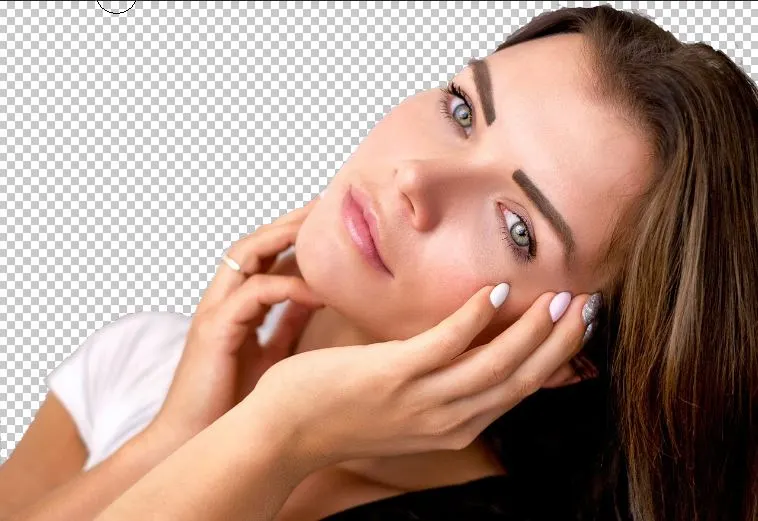
A leggyakoribb hiba a túlzott simítás. A jó eredmény titka, hogy külön rétegen dolgozol, és utána visszaveszed:
- Duplikáld a réteget: Réteg → Réteg kettőzése.
- A felső rétegen alkalmazz enyhe életlenítést: Szűrők → Elmosás → Gauss-elmosás, 3–8 képpont sugárral.
- Add hozzá a rétegmaszkot: Réteg → Rétegmaszk → Rétegmaszk hozzáadása, teljesen fekete (elrejt mindent).
- Fehér ecsettel fesd rá azokra a részekre, ahol simítást szeretnél – a szemet, a szájat és a hajat hagyd ki.
- Végül vedd le a felső réteg átlátszatlanságát 40–60 százalékra.
A rétegmaszkokról részletesen a GIMP maszkolás oldalon írtunk.
Zavaró tárgy eltüntetése a képről
Nagyobb felületnél a klónozás lassú. Ilyenkor a Szűrők → Kiemelés → Foltjavítás (resynthesizer-jellegű megoldások) vagy a kijelölés + Szerkesztés → Kitöltés a környezet alapján gyorsabb kiindulás, amit utána klónozással finomítasz.
Amit érdemes betartani
- Mindig új rétegen dolgozz, hogy vissza tudj lépni.
- 100%-os nagyításban retusálj, de teljes képen ellenőrizd – így nem tolod túl.
- A bőrszerkezet megtartása fontosabb, mint a tökéletes tisztaság: a teljesen sima bőr azonnal hamisnak látszik.
Kapcsolódó
A retusálás általános tudnivalóiról a retusálás oldalon írtunk, a háttér cseréjéhez pedig az oldal saját háttér-eltávolítója is használható, telepítés nélkül.