Kollázs készítő program: a legjobb ingyenes online eszközök 2026
Ha gyors, ingyenes online kollázs készítő programot keresel letöltés nélkül, a legjobb választás a Canva: magyarul is használható, több száz kész kollázs sablonnal, és a böngészőben azonnal indul. Csak húzd be a képeket, válassz rácsot, és pár perc alatt kész a montázs. Ha még több stílusra vágysz, a Fotor és a BeFunky szintén kiváló, ingyenes kollázskészítőt kínál regisztráció nélkül is kipróbálható módon.
Ebben az útmutatóban végigvesszük, melyik kollázs készítő program mire jó, hogyan készíts képmontázst lépésről lépésre, és hogyan tedd rendbe a képeidet (pl. háttér eltávolítás) még a kollázs előtt. Minden eszköz valós, és megadjuk a hivatalos linkeket is.
Melyik kollázs készítő programot válaszd?
A legtöbb felhasználónak elég egy böngészőben futó, ingyenes online megoldás. Az alábbi táblázat gyorsan összefoglalja a három legnépszerűbb kollázs készítő programot.
| Eszköz | Mire a legjobb | Ár | Magyar nyelv |
|---|---|---|---|
| Canva | Sablonok, közösségi média posztok, gyors montázs | Ingyenes / fizetős extrák | Igen |
| Fotor | Fotórácsok, gyors képkollázs, retusálás | Ingyenes / fizetős extrák | Részben |
| BeFunky | Kreatív elrendezések, artisztikus hatások | Ingyenes / fizetős extrák | Részben |
Canva: a legegyszerűbb ingyenes kollázs készítő program
A Canva a legkényelmesebb választás, ha magyarul, letöltés nélkül szeretnél kollázst készíteni. Rengeteg kész elrendezés (rács, mozaik, story) közül választhatsz, és a legtöbb alapfunkció ingyenes.
Kollázs készítése a Canvában (számozott lépések)
- Nyisd meg a canva.com oldalt, és jelentkezz be (ingyenes).
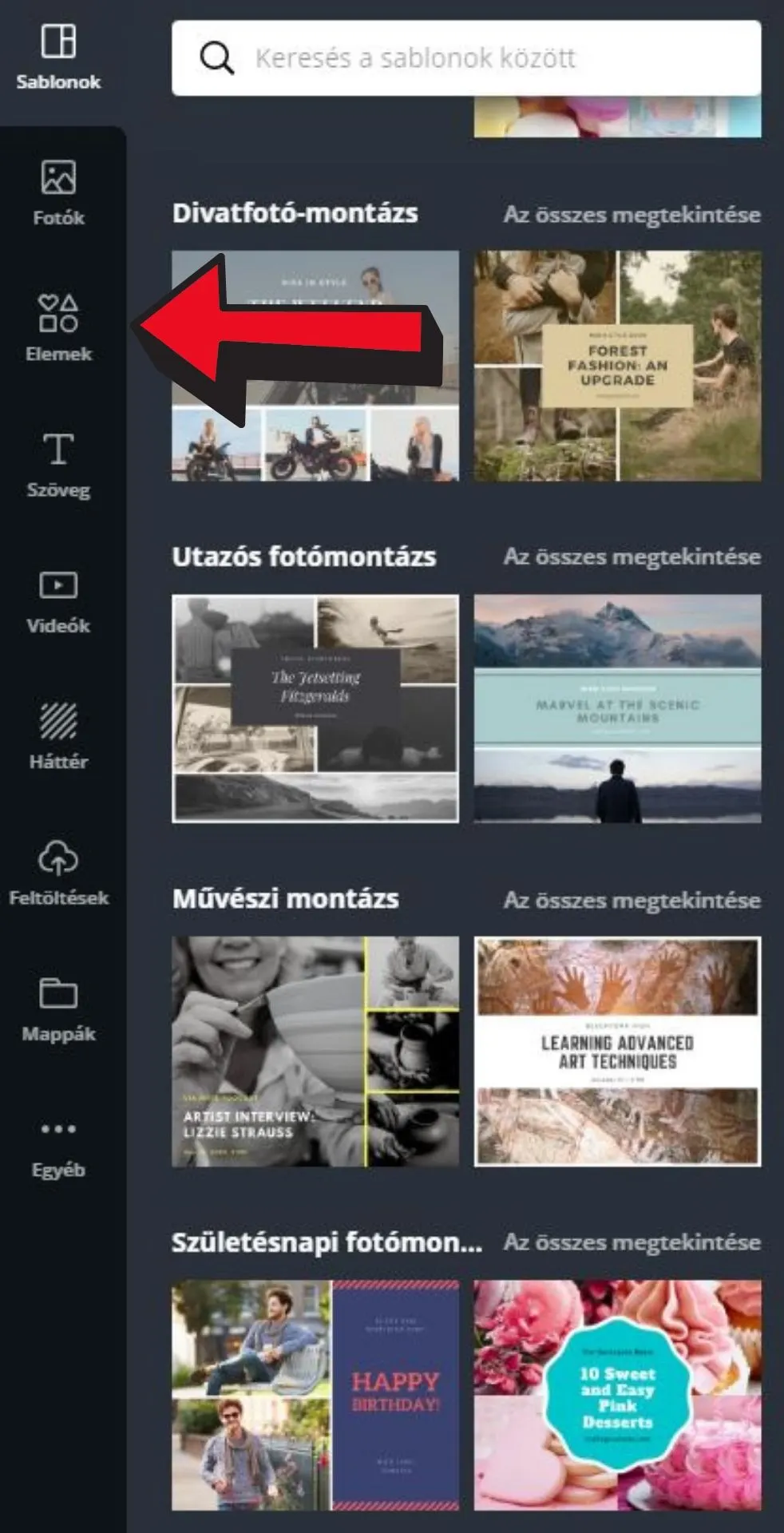
- A keresőbe írd be: kollázs vagy fotókollázs, majd válassz sablont.
- Töltsd fel a saját képeidet a bal oldali "Feltöltések" menüben.
- Húzd a képeket a rács celláiba; a méretet a sarkoknál igazíthatod.
- Adj hozzá szöveget, keretet vagy hátteret ízlés szerint.
- Kattints a "Megosztás" → "Letöltés" gombra (PNG vagy JPG). Ingyenes.
Megjegyzés: egyes prémium sablonok, elemek és a háttéreltávolító funkció fizetős csomagot igényelhet, de a kollázs alapjai ingyen elérhetők.
Fotor: gyors fotórács és képkollázs online
A Fotor kifejezetten erős a klasszikus fotórácsokban: ha egyszerűen több képet szeretnél egy szép elrendezésbe rendezni, ez az egyik leggyorsabb online kollázs készítő program.
Lépések a Fotorban
- Nyisd meg a fotor.com oldalt, és válaszd a "Collage" (Kollázs) funkciót.
- Válassz elrendezést: rács, sablon vagy szabad forma.
- Töltsd fel és húzd be a képeidet a cellákba.
- Állítsd be a köztük lévő távolságot, lekerekítést és hátteret.
- Mentsd le a kész kollázst. Ingyenes (egyes prémium elemek fizetősek).
BeFunky: kreatív elrendezések és hatások
A BeFunky akkor jó választás, ha egyedibb, artisztikusabb montázst szeretnél. Sok szabadformájú elrendezést és fotóeffektet kínál, és böngészőből, letöltés nélkül működik.
Lépések a BeFunkyban
- Nyisd meg a befunky.com oldalt, és válaszd a "Collage Maker" menüt.
- Válassz sablont vagy szabad elrendezést.
- Húzd be a képeket, és rendezd tetszés szerint.
- Adj hozzá szöveget, matricát vagy szűrőt.
- Töltsd le a kész képet. Ingyenes alapfunkciók, prémium extrákkal.
Készítsd elő a képeket a kollázs előtt
Egy profi kollázs titka gyakran a tiszta, jól előkészített kép. Két gyakori lépés érdemes lehet a montázs előtt.
Háttér eltávolítása
Ha egy tárgyat vagy embert szeretnél háttér nélkül a kollázsba tenni, használd a remove.bg (automatikus, gyors), a Photoroom vagy a PhotoScissors eszközt. Töltsd fel a képet, az AI egy kattintással kivágja a hátteret, majd mentsd PNG-ként (átlátszó háttérrel).
Retusálás és apró javítások
Színek, fényerő vagy szépséghibák javításához ingyenes, böngészős szerkesztők: Photopea (Photoshop-szerű, magyarul is), Pixlr vagy a fejlettebb, telepíthető GIMP. A retusált képeket ezután húzd be a kollázs készítő programba.
Plakát, meghívó vagy poszter kollázsból
Ha a kollázsból plakát, szórólap vagy meghívó lesz, a Canva és az Adobe Express kész sablonokat kínál ezekhez a méretekhez. Ha pedig PDF-be kell mentened vagy több oldalt összefűznöd, használd az iLovePDF vagy a Smallpdf ingyenes online eszközeit.
Kimásolható szövegminta egy fotókollázsos meghívóhoz:
- Szeretettel meghívunk Anna 5. szülinapi zsúrjára!
- Időpont: 2026. szeptember 12., szombat 15:00
- Helyszín: Napsugár Játszóház, Budapest, Fő utca 10.
- Kérjük, jelezd részvételi szándékod a 06 20 123 4567 számon.
Gyakori kérdések (GYIK)
Melyik a legjobb ingyenes kollázs készítő program?
A legtöbb felhasználónak a Canva a legjobb, mert magyarul, böngészőből, letöltés nélkül működik, és sok ingyenes sablont ad. Fotórácsokhoz a Fotor, kreatív elrendezésekhez a BeFunky is remek.
Lehet kollázst készíteni letöltés és telepítés nélkül?
Igen. A Canva, a Fotor és a BeFunky is teljesen online fut a böngészőben, így nem kell semmit telepítened. Csak feltöltöd a képeket, és azonnal dolgozhatsz.
Ingyenes-e a kollázs készítés?
Az alapfunkciók (sablonok, feltöltés, rendezés, letöltés PNG/JPG formátumban) általában ingyenesek. Egyes prémium sablonok, elemek vagy extra funkciók (pl. háttéreltávolítás) fizetős csomagot igényelhetnek.
Hogyan tegyek átlátszó hátterű képet a kollázsba?
Először távolítsd el a hátteret a remove.bg vagy a Photoroom segítségével, mentsd PNG-ként, majd töltsd fel a kollázs készítő programba.
Milyen formátumban mentsem a kész kollázst?
Web és közösségi média célra a JPG vagy PNG a legjobb. Ha nyomtatni szeretnéd, válaszd a nagy felbontású PNG-t vagy a PDF-et, amit az iLovePDF-fel könnyen kezelhetsz.