Maszkolás GIMP-ben – rétegmaszk lépésről lépésre
A rétegmaszk a GIMP egyik legfontosabb és leggyakrabban kihagyott funkciója. Aki egyszer megérti, többé nem radírral törli a képet – és ez a különbség a bosszantó és a rugalmas munka között.
Mi az a rétegmaszk?
A rétegmaszk egy szürkeárnyalatos „takaró” a réteg fölött, ami azt szabályozza, hogy a réteg melyik része látszik:
- Fehér = teljesen látszik
- Fekete = teljesen rejtve
- Szürke = részben átlátszó
A lényeg: a maszk nem törli a képpontokat. Ha meggondolod magad, egyszerűen fehérrel visszafested – szemben a radírral, ami végleg eltávolítja a képadatot.
Maszk hozzáadása
- Jelöld ki a réteget a Rétegek panelen.
- Réteg → Rétegmaszk → Rétegmaszk hozzáadása.
- Válaszd a Fehér (teljes átlátszatlanság) lehetőséget, ha mindent látni akarsz és csak elrejteni fogsz; vagy a Fekete (teljes átlátszóság) lehetőséget, ha semmi nem látszik, és festéssel hozod elő.
A Rétegek panelen ekkor a réteg bélyegképe mellett megjelenik egy második, fehér vagy fekete bélyegkép: ez a maszk. Kattintással váltasz aközött, hogy a képen vagy a maszkon dolgozol – ezt sokan elrontják, ezért mindig ellenőrizd, melyiknek van kerete.
Három gyakori felhasználás
1. Lágy átmenet két kép között
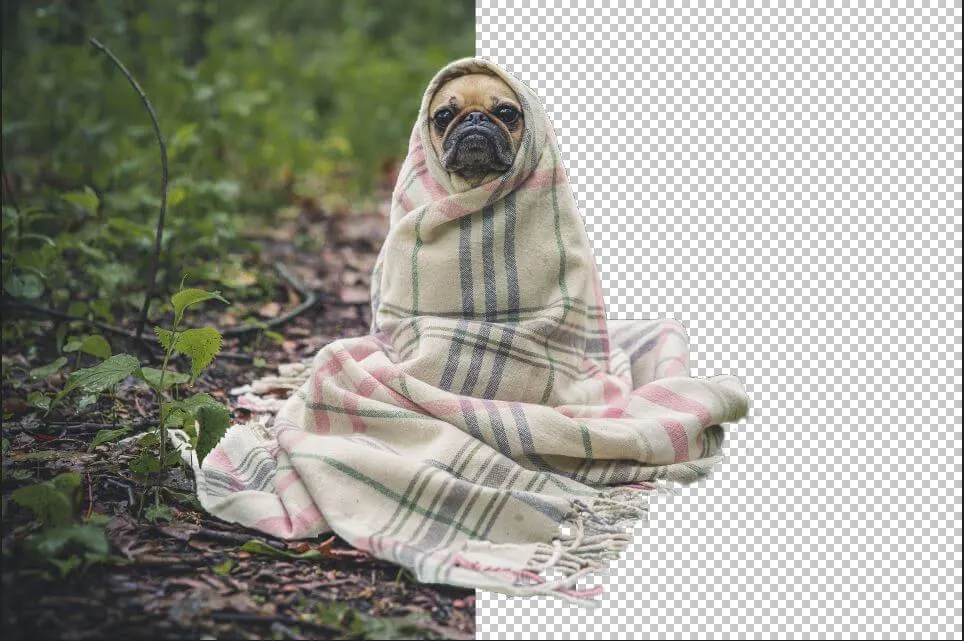
Tedd a két képet egymás fölé, a felsőre adj fehér maszkot, majd a színátmenet eszközzel (G) húzz feketéből fehérbe átmenetet a maszkon. A két kép lágyan összeolvad.
2. Kivágás visszavonhatóan
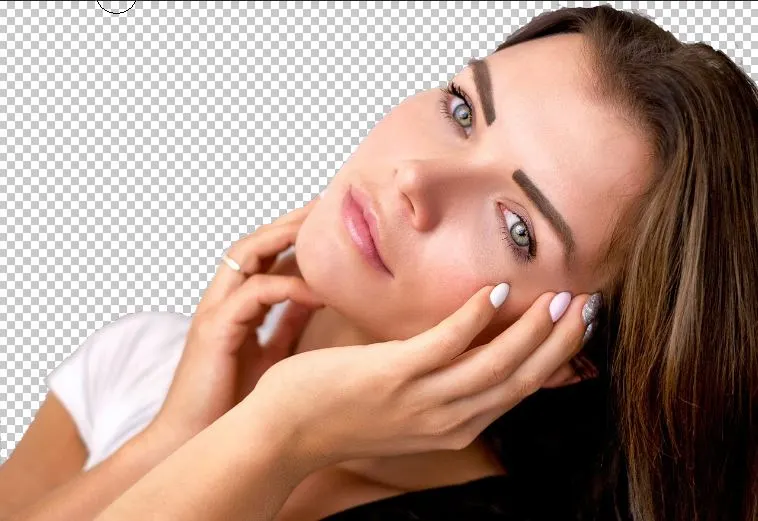
Jelöld ki a megtartandó alakot, majd add hozzá a maszkot a Kijelölés alapján. Ami kijelölésen kívül esik, eltűnik, de bármikor visszahozható.
3. Részleges hatás
Duplikáld a réteget, alkalmazd rajta a szűrőt (élesítés, elmosás, fekete-fehér), majd fekete maszkkal rejtsd el, és fehér ecsettel fesd oda, ahol a hatást szeretnéd. Így például csak az arc lesz élesítve, a háttér nem.
Hasznos apróságok
- A D billentyű visszaállítja az alapszíneket (fekete/fehér), az X pedig felcseréli őket – maszkfestésnél ez a két leggyakoribb billentyű.
- A maszk kikapcsolható ideiglenesen: Réteg → Rétegmaszk → Rétegmaszk kikapcsolása.
- Ha kész vagy: Réteg → Rétegmaszk → Rétegmaszk alkalmazása beégeti a maszkot a rétegbe.
Kapcsolódó
Ha csak a hátteret szeretnéd eltüntetni, arra nem kell maszkot rajzolni: az oldal háttér-eltávolítója automatikusan megcsinálja, és utána a PNG-t akár GIMP-ben finomíthatod tovább.