GIMP és PDF – megnyitás, exportálás, és mikor ne használd
A GIMP tud PDF-et megnyitni és PDF-be exportálni, de fontos tisztán látni, mit jelent ez: a GIMP képként kezeli a PDF-et. Aki szöveget akar benne átírni, rossz helyen jár.
PDF megnyitása
Fájl → Megnyitás, válaszd ki a PDF-et. Megjelenik egy importálási párbeszédablak, ahol beállíthatod:
- Mely oldalakat nyissa meg – egyet, többet vagy az összeset.
- Felbontás – ez a legfontosabb. Alapból 100 DPI, ami képernyőre elég, de nyomtatáshoz kevés. Ha a képet később nyomtatod, állítsd 300 DPI-re.
- Oldalanként külön réteg vagy külön kép – többoldalas dokumentumnál általában a külön képek a kényelmesebbek.
Fontos: a megnyitás után a szöveg már nem szöveg, hanem képpontok. Nem lehet kijelölni, átírni, kereshetővé tenni.
PDF-be exportálás
Fájl → Exportálás másként, a fájlnév végére írd: .pdf. Az exportálási ablakban választhatod, hogy a rétegeket külön oldalként mentse-e – így egy többrétegű GIMP-fájlból többoldalas PDF készíthető.
Ez akkor hasznos, ha képekből kell PDF-et gyártani: beszkennelt lapokból, fotókból, kézzel rajzolt oldalakból.
Amire a GIMP nem való
- Szöveg átírása PDF-ben – ehhez PDF-szerkesztő kell, nem képszerkesztő.
- PDF-ek összefűzése vagy oldalak kiválasztása – a GIMP ehhez körülményes, és képpé alakítja a tartalmat, tehát a szöveg kereshetősége elvész.
- Jelszavas PDF – nyitási jelszóval védett fájlt nem nyit meg.
Mit használj helyette?
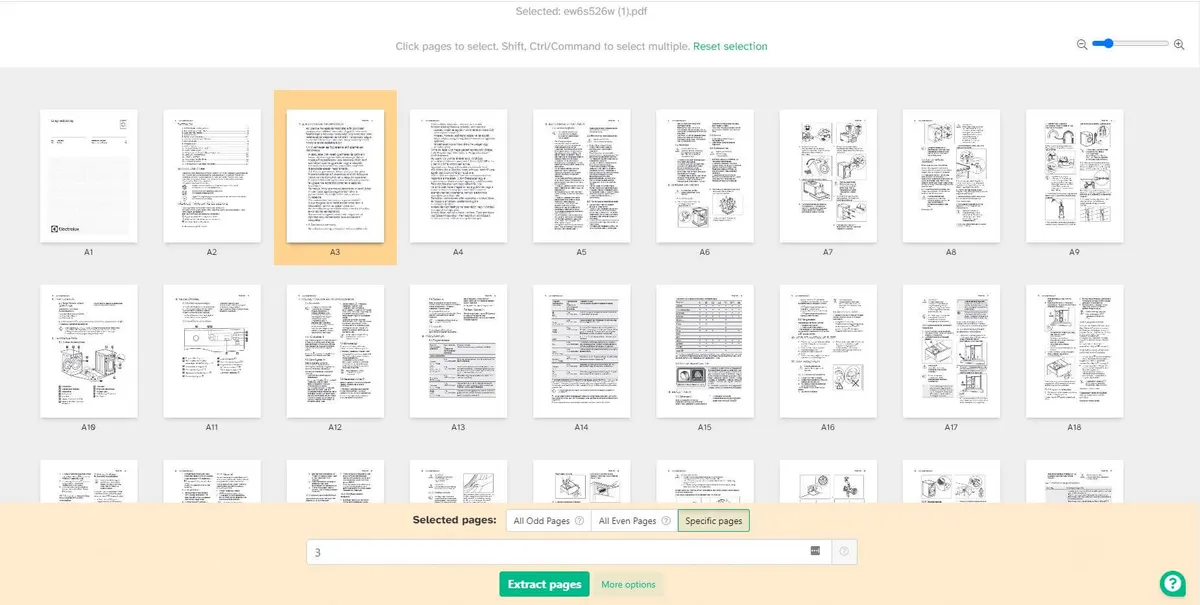
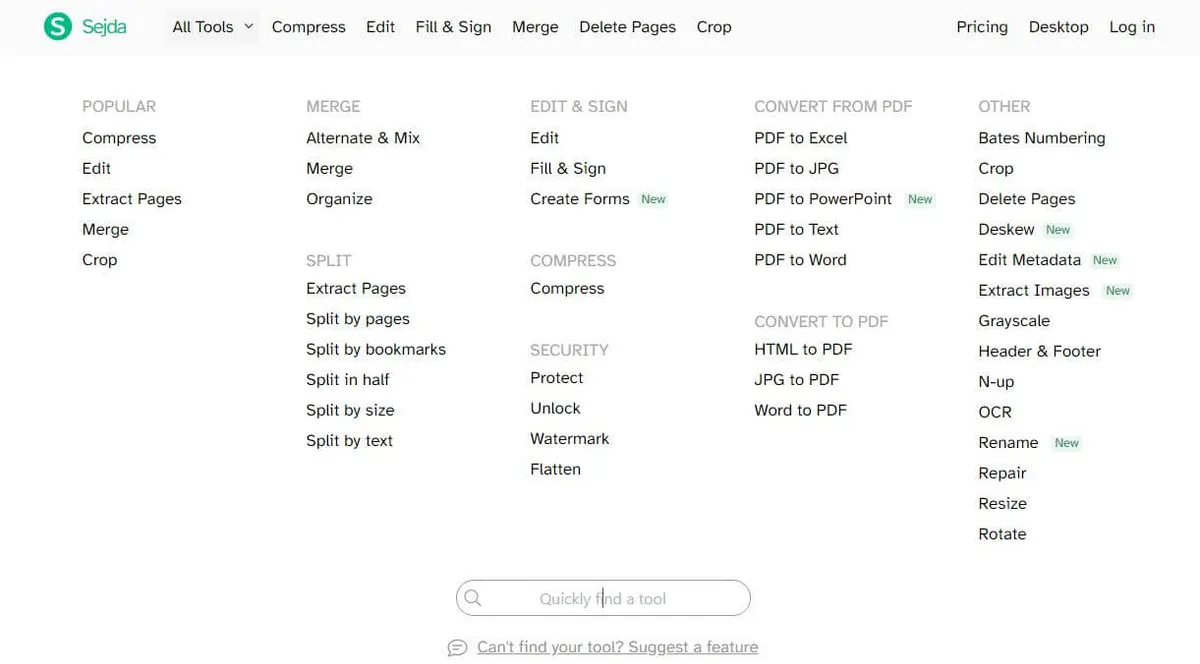
Összefűzéshez, oldalak kiválasztásához és forgatáshoz az oldal PDF eszköze a jobb választás: a böngésződben fut, nem tölti fel a fájlt sehova, és a szöveg megmarad szövegnek – nem képpé alakít.
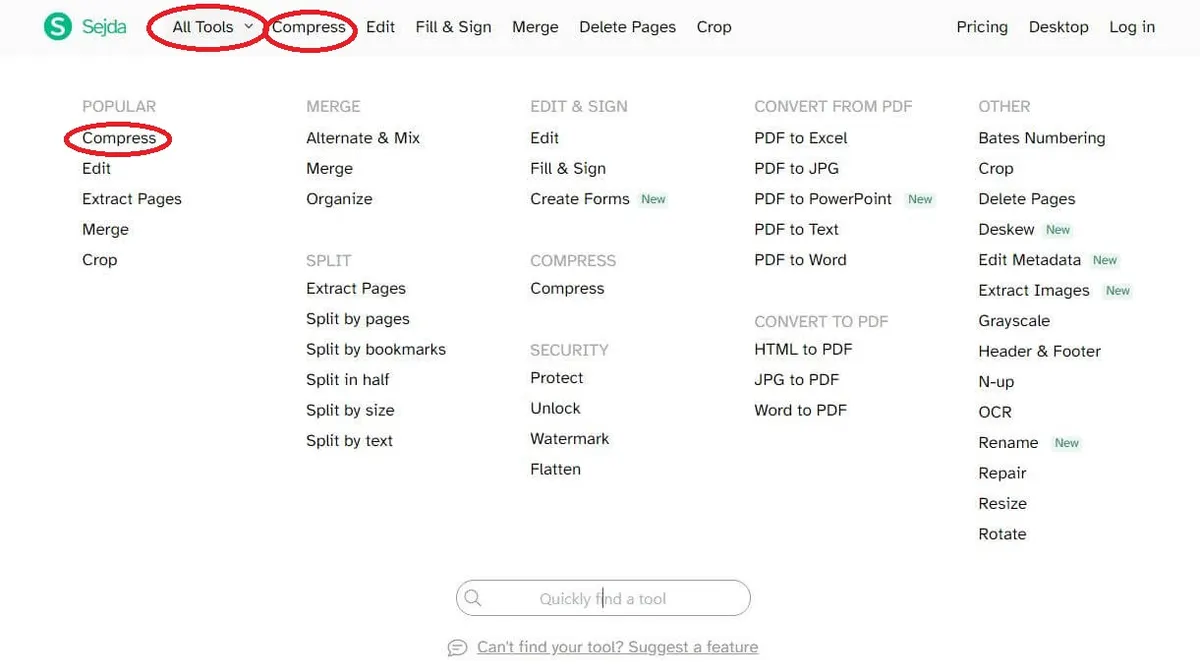
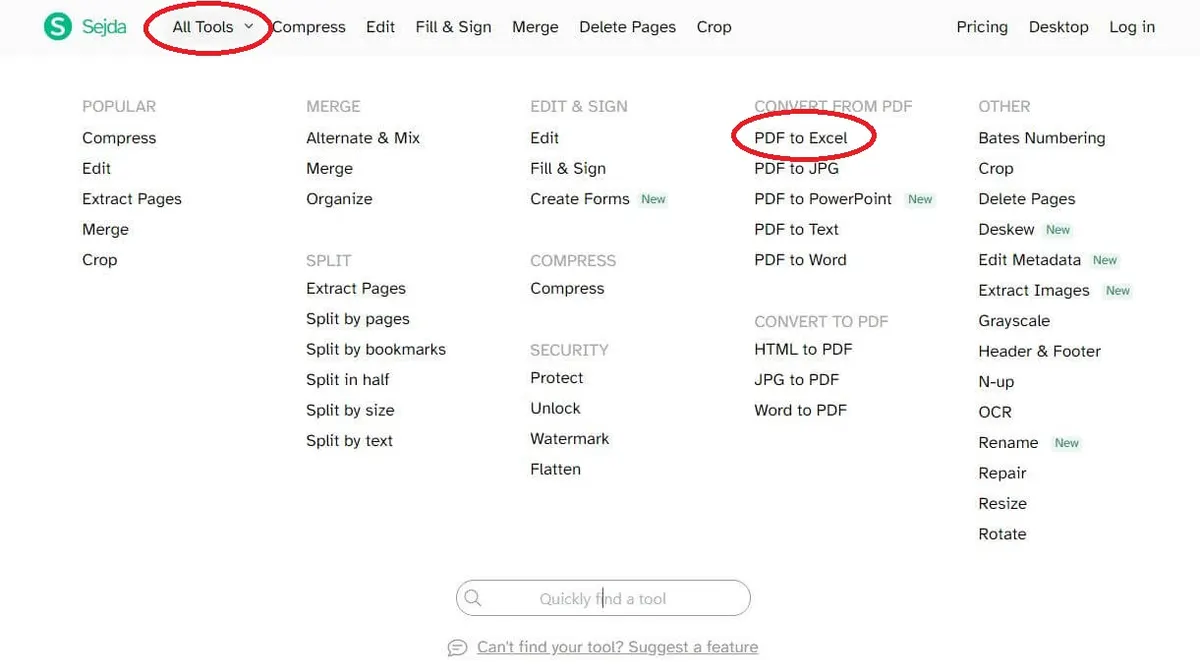
Ha a PDF méretét kell csökkenteni, arról a PDF tömörítése oldalon írtunk; ha Wordbe vagy Excelbe kell átvinni a tartalmat, arról a PDF, Excel és Word konvertálás oldalon.
Egy tipikus jó felhasználás
Beszkenneltél egy régi dokumentumot, és a lapok ferdék, foltosak. Ilyenkor a GIMP tényleg a megfelelő eszköz: megnyitod 300 DPI-n, kiegyenesíted, a Színek → Szintek paranccsal kifehéríted a hátteret, majd rétegenként PDF-be exportálod. Ez képi javítás, és pontosan ez a GIMP dolga.